Domain zigarettenqualm.de kaufen?
Wir ziehen mit dem Projekt
zigarettenqualm.de um.
Sind Sie am Kauf der Domain
zigarettenqualm.de interessiert?
domain@kv-gmbh.de · 0541-91531010
Domain zigarettenqualm.de kaufen?
Was ist AppData Roaming?
AppData Roaming ist ein Ordner auf einem Windows-Betriebssystem, der für die Speicherung von Anwendungsdaten verwendet wird. In diesem Ordner werden Benutzerdaten und Einstellungen für bestimmte Programme gespeichert, die für alle Benutzerkonten auf dem Computer zugänglich sein sollen. Dies ermöglicht es Anwendungen, ihre Daten zwischen verschiedenen Benutzerkonten oder Computern zu synchronisieren. **
Wie finde ich AppData Ordner?
Um den AppData-Ordner auf einem Windows-Computer zu finden, musst du zunächst den Windows Explorer öffnen. Anschließend klickst du auf die Schaltfläche "Ansicht" in der oberen Menüleiste und aktivierst die Option "Ausgeblendete Elemente anzeigen". Dadurch werden versteckte Dateien und Ordner sichtbar, darunter auch der AppData-Ordner. Du kannst dann den Pfad C:\Benutzer\DeinBenutzername\AppData eingeben, um direkt zum AppData-Ordner zu gelangen. Alternativ kannst du auch "%appdata%" in das Suchfeld des Windows Explorers eingeben, um direkt zum Roaming-Ordner innerhalb des AppData-Ordners zu gelangen. **


Ähnliche Suchbegriffe für AppData
Top-Angebote
Produkte zum Begriff AppData:
-
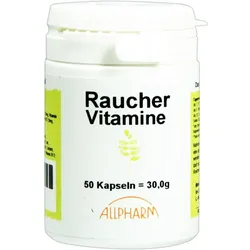
Raucher Vitamine 50 STProdukteigenschaften: Bezeichnung: Nahrungsergänzungsmittel Verwendung/Anwendung/Verzehrempfehlung: Täglich 1 Kapsel mit etwas Flüssigkeit einnehmen. Nährwertdeklaration: Nährwerte pro Kapsel %NRV* Vitamin C 50 mg 63% Vitamin E 10 mg 83% Niacin 44 mg 275% Pantothensäure 15 mg 250% Vitamin B6 3,9 mg 279% Vitamin B2 3,9 mg 279% Vitamin B1 3,3 mg 300% Folsäure 510 μg 200% Biotin 154 μg 308% Selen 50 μg 91% Vitamin B12 7,7 μg 308% * Referenzmenge für die tägliche Zufuhr gemäß EU-Verordnung 1169/2011. ** Keine Angaben vorhanden. Zutaten: Maltodextrin, Hydroxypropylmethylcellulose (vegane Kapselhülle), Ascorbinsäure, Nicotinamid, D-alpha-Tocopherol (enthält pflanzliches Sonnenblumenöl), Trennmittel Siliciumdioxid, Calcium-D-pantothenat, Biotin (Trägerstoff: Mannitol), Cyanocobalamin, Pyridoxinhydrochlorid, Riboflavin, Thiaminmononitrat, Folsäure, Selenhefe, Trennmittel Magnesiumsalze der Speisefettsäuren. Allergene: keine Nettofüllmenge: 50 Kapseln = 25,0 g Aufbewahrungsbedingungen: Kühl, trocken und gut verschlossen lagern. Ursprungsland des Lebensmittels: Deutschland Anschrift des Herstellers: Allpharm Vertriebs-GmbH Langgasse 63 64409 Messel Weitere Hinweise: Für Vegetarier und Veganer geeignet, gluten- und laktosefrei. Aufgrund des Niacingehaltes für Schwangere nicht geeignet. Die angegebene empfohlene tägliche Verzehrsmenge darf nicht überschritten werden. Nahrungsergänzungsmittel sind kein Ersatz für eine ausgewogene und abwechslungsreiche Ernährung und gesunde Lebensweise. Für kleine Kinder unzugänglich aufbewahren. Quelle: www.allpharm.de Stand: 12/20205,98 €*Versand: 4,50 €Sichere Weiterleitung zum Anbieter

-
Ist der AppData-Ordner wichtig?
Ja, der AppData-Ordner ist wichtig, da er von Windows verwendet wird, um Anwendungsdaten für Benutzerprofile zu speichern. Viele Anwendungen speichern dort Konfigurationsdateien, Zwischenspeicher und andere Daten, die für ihre ordnungsgemäße Funktion erforderlich sind. Es wird empfohlen, den AppData-Ordner nicht zu löschen oder zu verschieben, da dies zu Problemen mit Anwendungen führen kann. **
-
Wie finde ich den Ordner AppData?
Um den Ordner AppData zu finden, musst du zunächst den Windows Explorer öffnen. Klicke dann auf die Suchleiste oben und gebe "%appdata%" ein. Drücke Enter und es sollte dich direkt zum AppData-Ordner führen. Alternativ kannst du auch den Pfad "C:\Benutzer\DeinBenutzername\AppData" manuell eingeben, um den Ordner zu finden. Stelle sicher, dass du versteckte Dateien und Ordner anzeigen lässt, da der AppData-Ordner standardmäßig ausgeblendet ist. Wenn du den Ordner weiterhin nicht finden kannst, kannst du auch in der Systemsteuerung unter "Ordneroptionen" nachsehen, ob die Option zum Anzeigen versteckter Dateien aktiviert ist. **
-
Wo finde ich den Ordner AppData?
Der Ordner AppData befindet sich normalerweise im Benutzerverzeichnis auf einem Windows-Betriebssystem. Um darauf zuzugreifen, kannst du die Tastenkombination Windows + R drücken, " %appdata% " eingeben und auf "OK" klicken. Alternativ kannst du auch über den Datei-Explorer navigieren, indem du zu "C:\Benutzer\DeinBenutzername\" gehst und dort den Ordner "AppData" findest. Beachte jedoch, dass der Ordner standardmäßig ausgeblendet ist, also musst du möglicherweise die Option "Ausgeblendete Elemente einblenden" aktivieren. **
-
Fehlt der Minecraft AppData Mods Ordner?
Es ist möglich, dass der Minecraft AppData Mods Ordner fehlt, wenn du Minecraft auf einer anderen Plattform als Windows verwendest. Auf Mac und Linux befindet sich der Mods Ordner normalerweise im Minecraft-Verzeichnis. Wenn du den Mods Ordner nicht finden kannst, kannst du ihn manuell erstellen, um Mods zu installieren. **

Wie öffne ich das AppData-Fenster?
Um das AppData-Fenster zu öffnen, musst du zunächst den Windows Explorer öffnen. Dann musst du in der Adressleiste "%appdata%" eingeben und Enter drücken. Dadurch gelangst du direkt zum AppData-Ordner. **
Wie kopiere ich den AppData-Ordner?
Um den AppData-Ordner zu kopieren, öffne den Windows Explorer und navigiere zu "C:\Benutzer\[Dein Benutzername]". Dort findest du den Ordner "AppData". Klicke mit der rechten Maustaste auf den Ordner und wähle "Kopieren". Navigiere dann zu dem Zielort, an dem du den Ordner kopieren möchtest, klicke mit der rechten Maustaste und wähle "Einfügen". **
Top-Angebote
Produkte zum Begriff AppData:
-
Rauch und Asche, Sachbücher von Amitav GhoshIn einer mitreissenden Mischung aus Reisebericht, Memoir und historischem Essay zeichnet der indische Autor die Anfänge des weltweiten Opiumhandels ab dem 19. Jahrhundert nach und macht deutlich, dass dessen Auswirkungen bis in die heutige Zeit reichen: von den mächtigsten Familien und prestigeträchtigsten Institutionen, deren Reichtum sich den Einnahmen aus dem Opiumgeschäft verdankt, bis hin zur amerikanischen Opioid-Epidemie und dem Oxycontin-Skandal. Während der jahrzehntelangen Archivrecherche für seine Ibis-Romantrilogie stellte Amitav Ghosh mit Erstaunen fest, dass die Lebenswege und Handelsrouten zahlreicher Menschen, auch seiner eigenen Vorfahren, im 19. Jahrhundert mit einer einzigen Pflanze verwoben waren: der Mohnblume. Das Britische Weltreich sicherte sich durch ihren Anbau in den indischen Kolonien die Handelsfähigkeit mit China, indische Bauern wurden über Jahrhunderte hinweg in prekärer Abhängigkeit gehalten, und die chinesische Bevölkerung wurde von einer unaufhaltsamen Drogenepidemie überspült. Währenddessen hofften internationale Handelsleute stets auf Reichtum durch die Beteiligung am Opiumhandel.28,00 €*Versand: 0,00 €Sichere Weiterleitung zum Anbieter
-
Was ist AppData Roaming?
AppData Roaming ist ein Ordner auf einem Windows-Betriebssystem, der für die Speicherung von Anwendungsdaten verwendet wird. In diesem Ordner werden Benutzerdaten und Einstellungen für bestimmte Programme gespeichert, die für alle Benutzerkonten auf dem Computer zugänglich sein sollen. Dies ermöglicht es Anwendungen, ihre Daten zwischen verschiedenen Benutzerkonten oder Computern zu synchronisieren. **
-
Wie finde ich AppData Ordner?
Um den AppData-Ordner auf einem Windows-Computer zu finden, musst du zunächst den Windows Explorer öffnen. Anschließend klickst du auf die Schaltfläche "Ansicht" in der oberen Menüleiste und aktivierst die Option "Ausgeblendete Elemente anzeigen". Dadurch werden versteckte Dateien und Ordner sichtbar, darunter auch der AppData-Ordner. Du kannst dann den Pfad C:\Benutzer\DeinBenutzername\AppData eingeben, um direkt zum AppData-Ordner zu gelangen. Alternativ kannst du auch "%appdata%" in das Suchfeld des Windows Explorers eingeben, um direkt zum Roaming-Ordner innerhalb des AppData-Ordners zu gelangen. **
-
Ist der AppData-Ordner wichtig?
Ja, der AppData-Ordner ist wichtig, da er von Windows verwendet wird, um Anwendungsdaten für Benutzerprofile zu speichern. Viele Anwendungen speichern dort Konfigurationsdateien, Zwischenspeicher und andere Daten, die für ihre ordnungsgemäße Funktion erforderlich sind. Es wird empfohlen, den AppData-Ordner nicht zu löschen oder zu verschieben, da dies zu Problemen mit Anwendungen führen kann. **
-
Wie finde ich den Ordner AppData?
Um den Ordner AppData zu finden, musst du zunächst den Windows Explorer öffnen. Klicke dann auf die Suchleiste oben und gebe "%appdata%" ein. Drücke Enter und es sollte dich direkt zum AppData-Ordner führen. Alternativ kannst du auch den Pfad "C:\Benutzer\DeinBenutzername\AppData" manuell eingeben, um den Ordner zu finden. Stelle sicher, dass du versteckte Dateien und Ordner anzeigen lässt, da der AppData-Ordner standardmäßig ausgeblendet ist. Wenn du den Ordner weiterhin nicht finden kannst, kannst du auch in der Systemsteuerung unter "Ordneroptionen" nachsehen, ob die Option zum Anzeigen versteckter Dateien aktiviert ist. **
Ähnliche Suchbegriffe für AppData
-
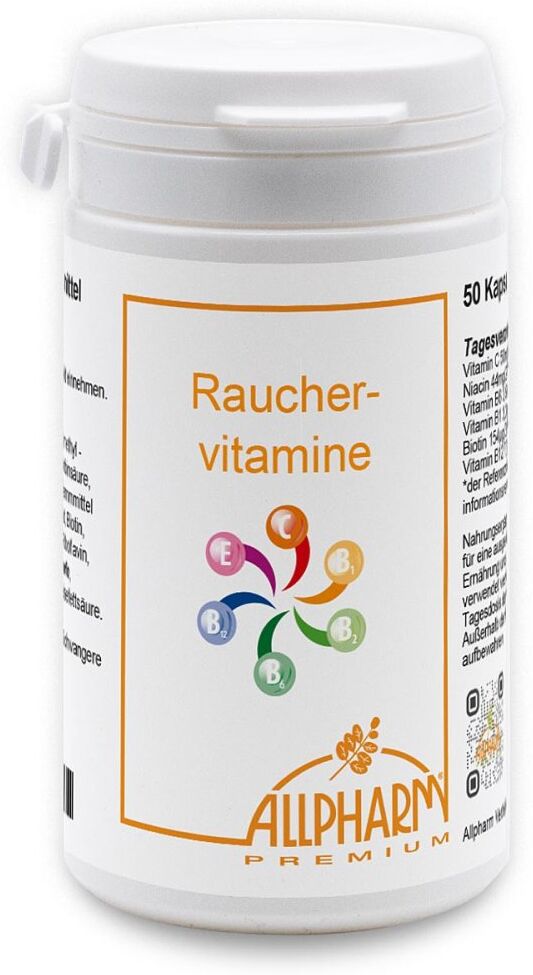
Raucher Vitamine 50 STProdukteigenschaften: Bezeichnung: Nahrungsergänzungsmittel Verwendung/Anwendung/Verzehrempfehlung: Täglich 1 Kapsel mit etwas Flüssigkeit einnehmen. Nährwertdeklaration: Nährwerte pro Kapsel %NRV* Vitamin C 50 mg 63% Vitamin E 10 mg 83% Niacin 44 mg 275% Pantothensäure 15 mg 250% Vitamin B6 3,9 mg 279% Vitamin B2 3,9 mg 279% Vitamin B1 3,3 mg 300% Folsäure 510 μg 200% Biotin 154 μg 308% Selen 50 μg 91% Vitamin B12 7,7 μg 308% * Referenzmenge für die tägliche Zufuhr gemäß EU-Verordnung 1169/2011. ** Keine Angaben vorhanden. Zutaten: Maltodextrin, Hydroxypropylmethylcellulose (vegane Kapselhülle), Ascorbinsäure, Nicotinamid, D-alpha-Tocopherol (enthält pflanzliches Sonnenblumenöl), Trennmittel Siliciumdioxid, Calcium-D-pantothenat, Biotin (Trägerstoff: Mannitol), Cyanocobalamin, Pyridoxinhydrochlorid, Riboflavin, Thiaminmononitrat, Folsäure, Selenhefe, Trennmittel Magnesiumsalze der Speisefettsäuren. Allergene: keine Nettofüllmenge: 50 Kapseln = 25,0 g Aufbewahrungsbedingungen: Kühl, trocken und gut verschlossen lagern. Ursprungsland des Lebensmittels: Deutschland Anschrift des Herstellers: Allpharm Vertriebs-GmbH Langgasse 63 64409 Messel Weitere Hinweise: Für Vegetarier und Veganer geeignet, gluten- und laktosefrei. Aufgrund des Niacingehaltes für Schwangere nicht geeignet. Die angegebene empfohlene tägliche Verzehrsmenge darf nicht überschritten werden. Nahrungsergänzungsmittel sind kein Ersatz für eine ausgewogene und abwechslungsreiche Ernährung und gesunde Lebensweise. Für kleine Kinder unzugänglich aufbewahren. Quelle: www.allpharm.de Stand: 12/20205,98 €*Versand: 4,50 €Sichere Weiterleitung zum Anbieter
-
ALLPHARM Raucher Vitamine KapselnAnwendungsgebiet von Raucher Vitamine KapselnDie Raucher-Vitamine von Allpharm Premium sind die ideale Nahrungsergänzung für Raucher. Weil der Organismus des Rauchers wesentlich mehr Vitalstoffe als der eines Nichtrauchers benötigt, ist es besonders wichtig, dass Raucher auf eine ausreichende Zufuhr an Vitaminen, Mineralien und Spurenelementen achten. Um den erhöhten Bedarf auszugleichen und Mangelerscheinungen zu vermeiden, hilft die speziell auf den Raucher abgestimmte Vitamin-Kombination in den Kapseln. Sie ist ebenso perfekt geeignet für alle, die dem Rauch passiv ausgesetzt sind oder erst kürzlich mit dem Rauchen aufgehört haben.Vitamin C, Vitamin E, Vitamin B2 und Selen gehören zu den Antioxidantien und übernehmen eine Reihe von ganz vielen, wichtigen Aufgaben im menschlichen Organismus. Sie bewahren die Körperzellen vor oxidativem Stress und unterstützen das Immunsystem bei der natürlichen Abwehr von Krankheitserregern.Wirkstoffe / Inhaltsstoffe / ZutatenZutaten von Raucher Vitamine Kapseln:Maltodextrin, Hydroxypropylmethylcellulose (vegane Kapselhülle), Ascorbinsäure, Nicotinamid, D-alpha-Tocopherol (enthält pflanzliches Sonnenblumenöl), Trennmittel Siliciumdioxid, Calcium-D-pantothenat, Biotin (Trägerstoff: Mannitol), Cyanocobalamin, Pyridoxinhydrochlorid, Riboflavin, Thiaminmononitrat, Folsäure, Selenhefe, Trennmittel Magnesiumsalze der Speisefettsäuren. 1 Kapsel enthält:50 mg Vitamin C, 10 mg nat. Vitamin E, 44 mg Niacin, 15 mg Pantothensäure, 3,9 mg Vitamin B6, 3,9 mg Vitamin B2, 3,3 mg Vitamin B1, 510 µg Folsäure, 154 µg Biotin, 50 µg Selen, 7,7 µg Vitamin B12. Tagesverzehrmenge (1 Kapseln) enthält:Vitamin C 50 mg (63%*), nat. Vitamin E 10 mg (83%*), Niacin 44 mg (275%*), Pantothensäure 15 mg (250%*), Vitamin B6 3,9 mg (279%*), Vitamin B2 3,9 mg (279%*), Vitamin B1 3,3 mg (300%*), Folsäure 510 µg (200%*), Biotin 154 µg (308%*), Selen 50 µg (91%*), Vitamin B12 7,7 µg (308%*).*der empfohlenen Referenzmenge gem�8,42 €*Versand: 4,99 €Sichere Weiterleitung zum Anbieter
-
Wo finde ich den Ordner AppData?
Der Ordner AppData befindet sich normalerweise im Benutzerverzeichnis auf einem Windows-Betriebssystem. Um darauf zuzugreifen, kannst du die Tastenkombination Windows + R drücken, " %appdata% " eingeben und auf "OK" klicken. Alternativ kannst du auch über den Datei-Explorer navigieren, indem du zu "C:\Benutzer\DeinBenutzername\" gehst und dort den Ordner "AppData" findest. Beachte jedoch, dass der Ordner standardmäßig ausgeblendet ist, also musst du möglicherweise die Option "Ausgeblendete Elemente einblenden" aktivieren. **
-
Fehlt der Minecraft AppData Mods Ordner?
Es ist möglich, dass der Minecraft AppData Mods Ordner fehlt, wenn du Minecraft auf einer anderen Plattform als Windows verwendest. Auf Mac und Linux befindet sich der Mods Ordner normalerweise im Minecraft-Verzeichnis. Wenn du den Mods Ordner nicht finden kannst, kannst du ihn manuell erstellen, um Mods zu installieren. **
-
Wie öffne ich das AppData-Fenster?
Um das AppData-Fenster zu öffnen, musst du zunächst den Windows Explorer öffnen. Dann musst du in der Adressleiste "%appdata%" eingeben und Enter drücken. Dadurch gelangst du direkt zum AppData-Ordner. **
-
Wie kopiere ich den AppData-Ordner?
Um den AppData-Ordner zu kopieren, öffne den Windows Explorer und navigiere zu "C:\Benutzer\[Dein Benutzername]". Dort findest du den Ordner "AppData". Klicke mit der rechten Maustaste auf den Ordner und wähle "Kopieren". Navigiere dann zu dem Zielort, an dem du den Ordner kopieren möchtest, klicke mit der rechten Maustaste und wähle "Einfügen". **
* Alle Preise verstehen sich inklusive der gesetzlichen Mehrwertsteuer und ggf. zuzüglich Versandkosten. Die Angebotsinformationen basieren auf den Angaben des jeweiligen Shops und werden über automatisierte Prozesse aktualisiert. Eine Aktualisierung in Echtzeit findet nicht statt, so dass es im Einzelfall zu Abweichungen kommen kann. ** Hinweis: Teile dieses Inhalts wurden von KI erstellt.